Faktury: od maila i zdjęcia do kosztu przypisanego do budowy.
Faktura, która leży w skrzynce, nic Ci nie mówi. Dopiero kiedy trafi do Mirr i przypiszesz jej pozycje do kategorii i budowy, wiesz, ile naprawdę kosztuje materiał na Lipowej i czy marża na tej robocie jeszcze się trzyma. Ten przewodnik pokazuje obie połowy: jak faktury wpadają do systemu bez przepisywania i co dokładnie robisz na ekranie weryfikacji.
Zobacz, jak to wygląda
Cały proces na żywym przykładzie: skąd biorą się faktury, ekran weryfikacji, sugestie AI, rozbicie materiału na dwie budowy i płatności.
Pięć dróg, którymi faktura trafia do Mirr
Ręczne wpisywanie to wyjście awaryjne. W praktyce ustawiasz to raz i faktury wpadają same.
KSeF, czyli najważniejsza droga
Rządowy system e-faktur podpięty na stałe. Logujesz się do rządowej Aplikacji Podatnika KSeF (Profilem Zaufanym, mObywatelem, przez bank albo podpisem kwalifikowanym) i tworzysz tam token tylko do przeglądania faktur. W ustawieniach MIRR, w zakładce Faktury, klikasz „Podłącz KSeF”. Otwiera się strona, która prowadzi przez to krok po kroku: NIP bierze z Twojego konta, a Ty wklejasz token i zapisujesz. Za pierwszym razem zajmuje to zwykle kilkanaście minut, najwygodniej przy komputerze. Od tej pory faktury pobierają się same codziennie rano i lądują w weryfikacji, a przyciskiem „Pobierz z KSeF" ściągniesz je od ręki.
Mail na Twój firmowy adres w Mirr
Włączasz „Faktury z maila" i dostajesz własny adres, inny dla każdej firmy. Przekazujesz na niego maile z fakturami, a system czyta załączniki, wyciąga dane i wstawia dokument do weryfikacji. Działa i dla kosztów, i dla sprzedaży.
Telegram, czyli zdjęcie prosto z budowy
Łączysz Mirr ze swoim Telegramem i robisz telefonem zdjęcie faktury albo kwitka z hurtowni. Możesz też wysłać plik jako załącznik. Dokument trafia do aplikacji tak samo jak mail.
Czat w aplikacji
Otwierasz rozmowę z agentem i przeciągasz plik faktury do okna czatu albo dodajesz go jako załącznik. To ten sam mechanizm co Telegram, więc efekt jest identyczny.
Claude albo ChatGPT połączone z Mirr
Jeśli masz podłączonego Claude albo ChatGPT, wrzucasz fakturę do okna rozmowy i prosisz o dodanie. Zostanie zapisana w Mirr tak samo jak każdą inną drogą.
- Wszystko trafia w jedno miejsce: niezależnie od drogi, faktura ląduje na liście do weryfikacji i czeka na Twój rzut oka.
- Na listę kosztów trafia dopiero to, co sprawdziłeś. Pozycje, które mają już kategorię i budowę, liczą się jednak w Finansach i w marży budowy jeszcze przed Twoim kliknięciem „Zweryfikuj". Dlatego weryfikacji nie warto odkładać.
- Odczyt faktur jest w cenie abonamentu. Nie płacisz osobno za żadną fakturę, niezależnie od tego, którą drogą przyszła.
Weryfikacja krok po kroku
Weryfikacja to moment, w którym mówisz systemowi, czym jest każdy koszt i do której budowy należy. Bez tego Finanse i marża projektu nie mają z czego się policzyć.
Otwórz listę faktur do weryfikacji
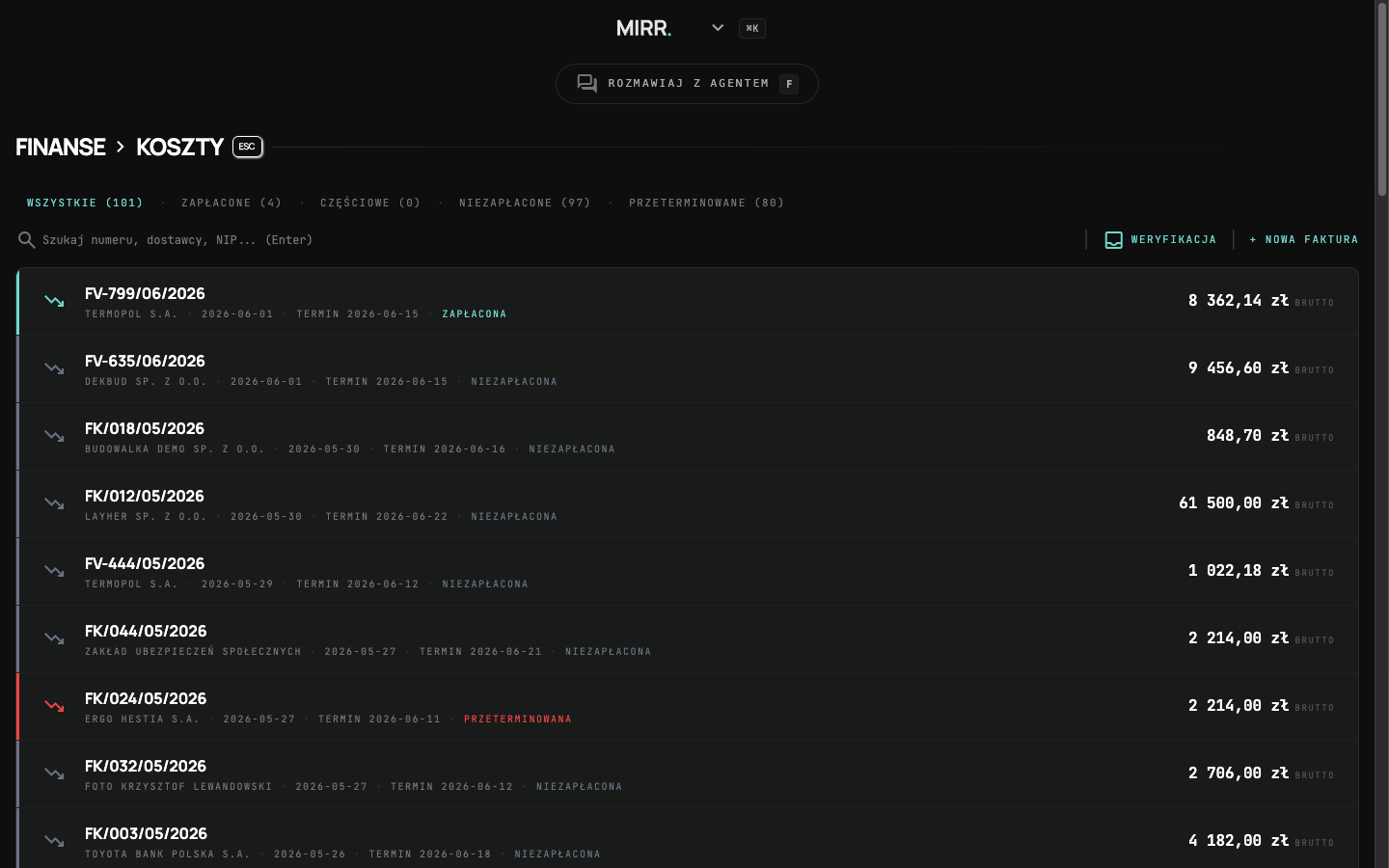
Wchodzisz w Finanse, potem Weryfikacja. Widzisz wszystko, co wpadło do systemu, z podziałem na kosztowe i przychodowe, z numerem, dostawcą, kwotą i terminem płatności. Skrót jest też na pulpicie, w kafelku „Do weryfikacji".
Sprawdź dane dokumentu
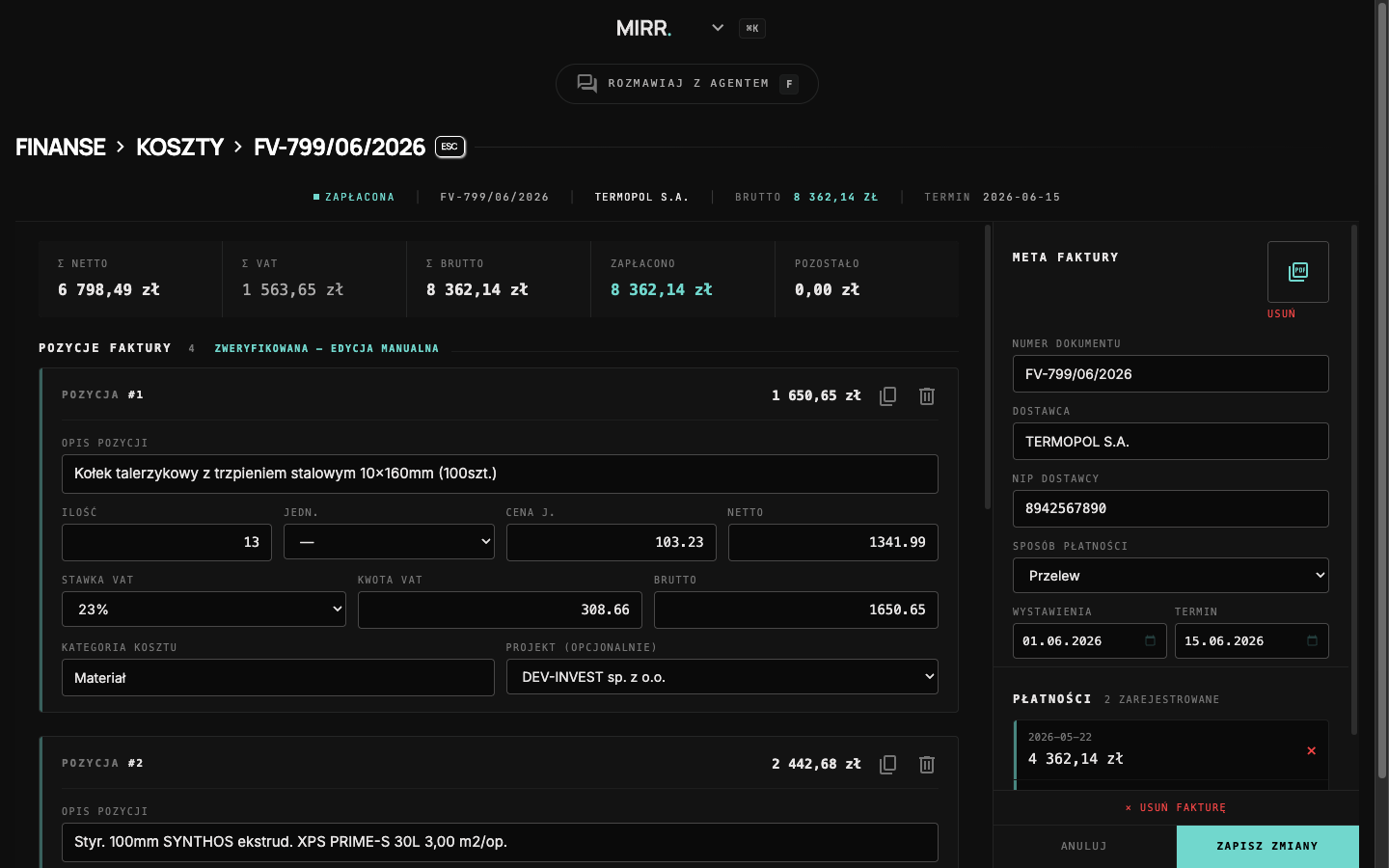
Po prawej stronie masz metryczkę faktury: numer dokumentu, dostawcę, NIP, sposób płatności, datę wystawienia i termin. Obok jest podgląd oryginalnego pliku, więc możesz porównać z papierem bez szukania go w skrzynce. Jeśli system czegoś nie odczytał, uzupełniasz to tutaj.
Kliknij „AI sugestie" i pozwól wypełnić większość za siebie
Zwykle nowa faktura przychodzi bez kategorii. Zamiast klikać przy każdej pozycji, uruchamiasz sugestie AI. System czyta całą fakturę, sprawdza, które budowy są w realizacji i jak księgowałeś podobne rzeczy wcześniej, po czym sam proponuje kategorię i budowę.
Uzupełnij kategorię i budowę przy każdej pozycji
Najważniejsza zasada: kategoria i budowa siedzą przy pozycji, nie przy całej fakturze. Jedna faktura zbiorcza z hurtowni potrafi dotyczyć trzech budów naraz i właśnie dlatego rozbicie na pozycje ma sens.
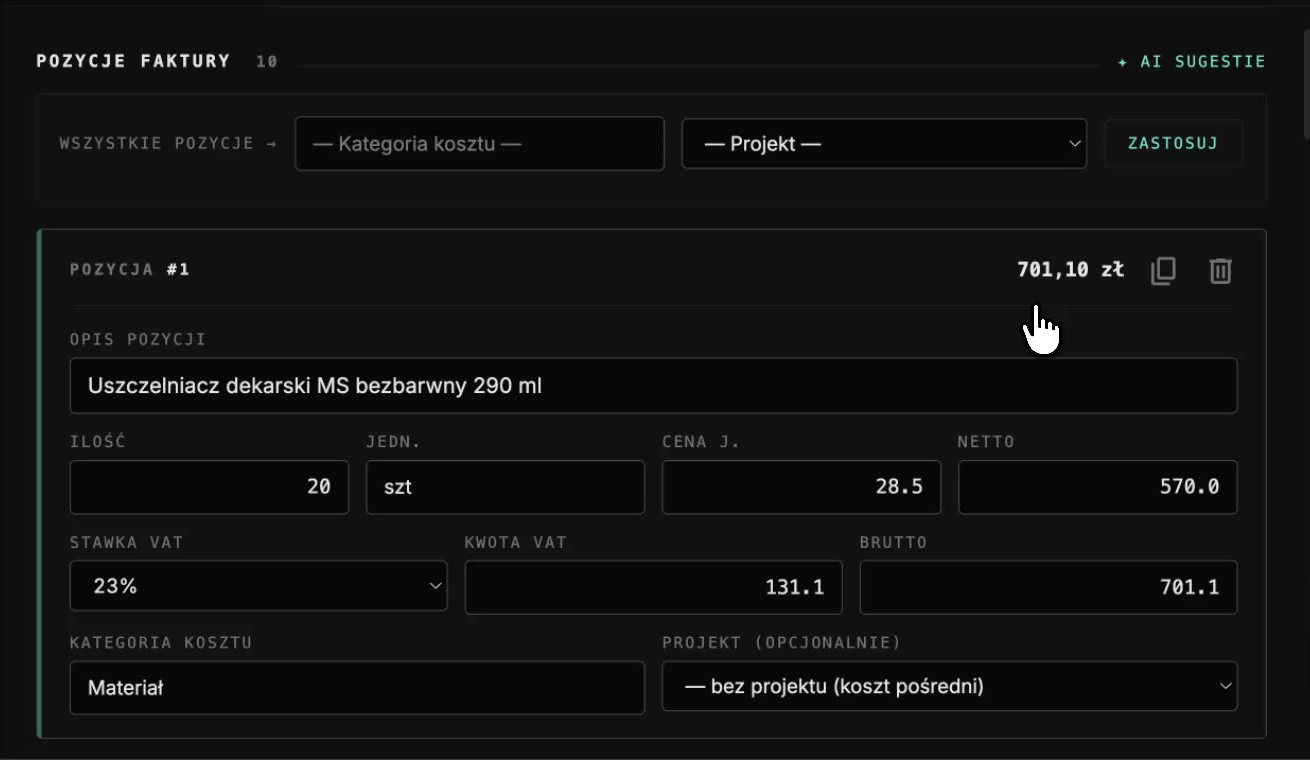
Wybierz budowę z listy aktywnych
Na liście budów pokazują się tylko te w realizacji i na produkcji. To celowe: gdyby były wszystkie, wybierałbyś ze stu pozycji przy każdym koszcie. Nazwę możesz zawęzić, pisząc z klawiatury.
Kliknij „Zweryfikuj"
Faktura znika z listy do weryfikacji i pojawia się na liście kosztów firmy. Jej pozycje liczą się w Finansach i w marży budów, do których je przypisałeś, według kategorii, które im nadałeś. Edytować dalej możesz, ale zwykle nie ma po co.
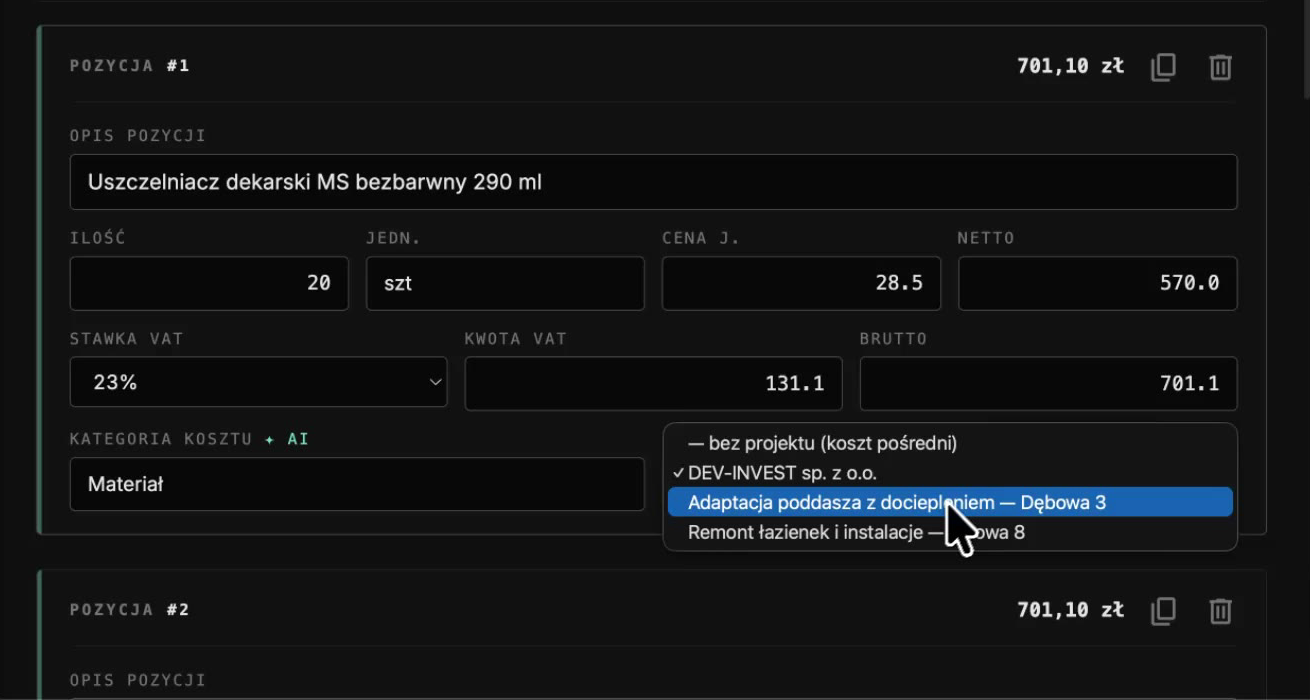
Cztery sztuczki, które oszczędzają najwięcej czasu
Faktura z hurtowni potrafi mieć dwadzieścia pozycji. Nie musisz klikać przy każdej z osobna.
- Przypisanie zbiorcze. Nad pozycjami jest wiersz „Wszystkie pozycje": wybierasz kategorię i budowę, klikasz Zastosuj i cała faktura jest przypisana. Przy fakturach czysto materiałowych na jedną budowę to robota na pięć sekund.
- Rozbicie jednej pozycji na dwie budowy. Masz 10 sztuk fugi, ale 8 poszło na jedną robotę, a 2 na drugą? Duplikujesz pozycję ikoną kopiowania i zmieniasz ilości. Kwoty przeliczają się same, a każda kopia dostaje własną budowę. Rozbić możesz na tyle części, ile potrzeba.
- Ręczne dodanie brakującej pozycji. Jeśli czegoś zabrakło w odczycie, dodajesz pozycję z ręki. Wypełniasz te same pola co zwykle: opis, ilość, jednostkę, cenę i stawkę VAT.
- To samo poleceniem do agenta. Zamiast klikać, możesz napisać na czacie, Telegramie albo w Claude: „fuga elastyczna, 8 sztuk na Grabowskiego, 2 sztuki na adaptację poddasza". Agent zrobi dokładnie to samo rozbicie.
Płatności: całość albo w częściach
Na tym samym ekranie pilnujesz, ile z faktury jest już zapłacone.
- Najczęstszy przypadek: płacisz całość jednym przelewem, dodajesz płatność na pełną kwotę z dzisiejszą datą i faktura zmienia status na zapłaconą.
- Płatności częściowe. Zapłacone 4 000 zł z 8 700 zł? System pokazuje, ile zostało do zapłaty, a kolejna płatność podpowiada się już na brakującą kwotę. Możesz dopisywać kolejne wpłaty, aż zostanie zero.
- Historię widzisz przy fakturze: daty i kwoty wszystkich płatności, więc wiesz, kiedy i ile poszło. Wpis możesz też usunąć, jeśli się pomylisz.
- Statusy płatności filtrujesz na liście faktur, dzięki czemu w każdej chwili widzisz, co niezapłacone i co po terminie.
Po co ta cała weryfikacja
Bo z niej biorą się wszystkie liczby, które potem oglądasz.
- Marża budowy jest prawdziwa. Koszty policzone z pozycji przypisanych do tej konkretnej roboty, a nie z całych faktur wrzuconych na oko.
- Koszty bezpośrednie i pośrednie rozdzielone. Widzisz, ile kosztują budowy, a ile sama firma: auta, biuro, ZUS.
- Finanse liczą się same, bo biorą dane dokładnie z tych kategorii, które nadałeś pozycjom.
- Wiesz, co sprawdzone. Faktury zweryfikowane są oddzielone od tych, które wpadły automatem i czekają na rzut oka.
Coś nie działa albo wolisz przejść przez to razem? Napisz na hej@budowalka.pl, ustawimy wszystko na wspólnej rozmowie.